Mettre une musique en sonnerie sur Android ou iPhone
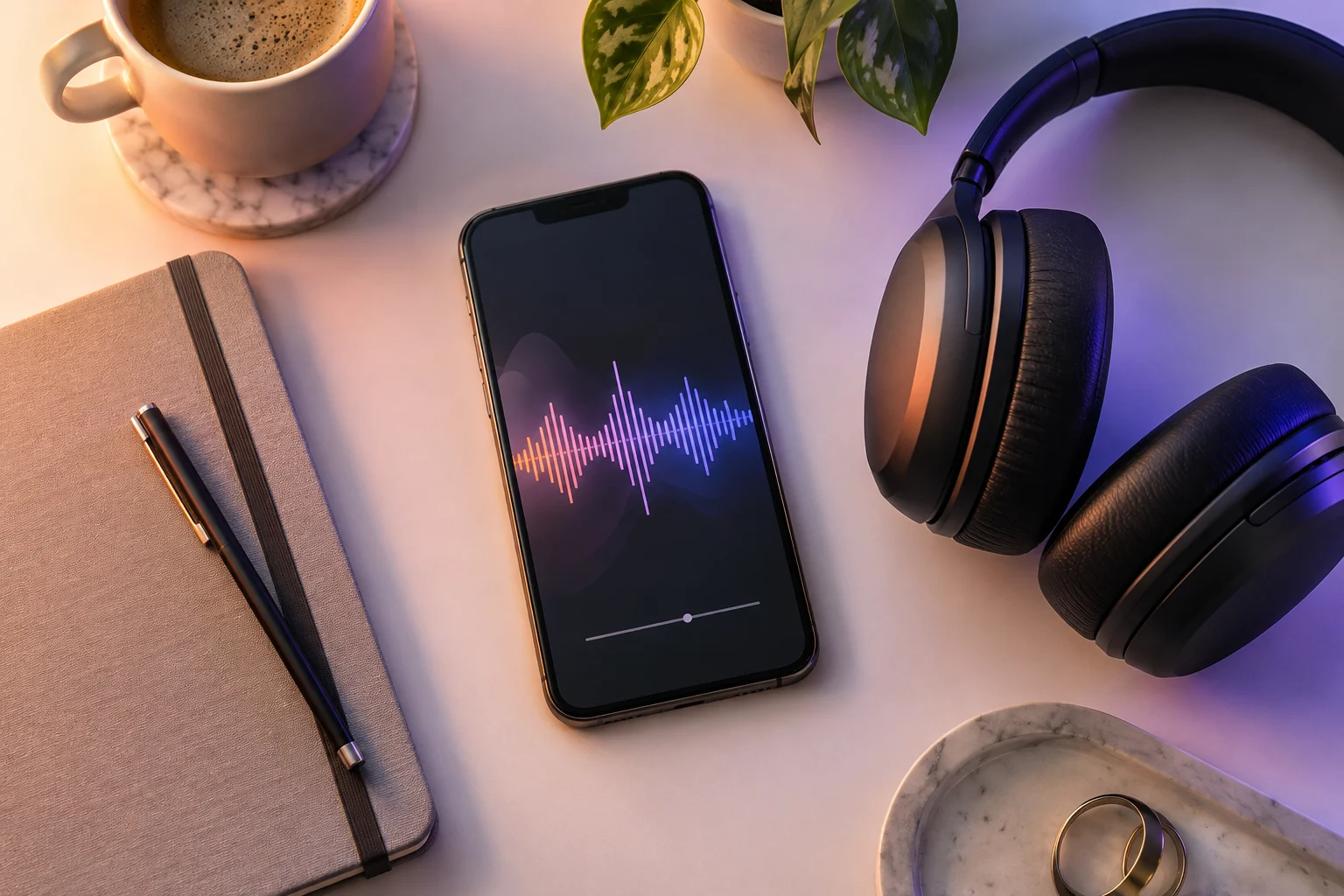
Pour mettre une musique en sonnerie, il vous faut d’abord un fichier audio utilisable sur votre téléphone. Sur de nombreux appareils Android, il se sélectionne dans les réglages de sonnerie. Sur iPhone, GarageBand permet de transformer un extrait en sonnerie puis de l’attribuer aux appels.
Une chanson téléchargée pour l’écoute hors connexion dans un abonnement de streaming n’est pas nécessairement un fichier que vous pouvez importer. Le fait de l’entendre dans une application ne signifie pas qu’elle est disponible dans le gestionnaire de fichiers.
Préparer le bon fichier avant de chercher les réglages
Le plus simple est de partir d’un enregistrement personnel ou d’un fichier que vous êtes autorisé à utiliser. Vérifiez qu’il se lit normalement et que vous savez où il est enregistré. Renommez-le clairement pour le retrouver parmi les téléchargements.
Choisissez un passage identifiable dès le début. Une introduction presque silencieuse peut donner l’impression que le téléphone ne sonne pas. À l’inverse, une entrée très agressive devient vite pénible au quotidien. Un extrait court suffit généralement : il n’est pas utile d’attendre le refrain au bout d’une minute.
Sur Android : choisir une musique locale
Les intitulés dépendent du fabricant et de la version du système. Cherchez d’abord Paramètres → Son ou Sons et vibrations → Sonnerie du téléphone. Une option d’ajout, un signe « + » ou un accès aux fichiers peut permettre de choisir votre audio.
Sur les Galaxy compatibles, Samsung prévoit l’ajout d’une musique personnelle, notamment en MP3. Sélectionnez le fichier puis validez. Si votre téléphone utilise deux cartes SIM, vérifiez quelle ligne vous modifiez. Pour attribuer le son à une seule personne, ouvrez plutôt sa fiche dans l’application Contacts et cherchez le réglage de sonnerie.
Si le fichier n’apparaît pas, assurez-vous qu’il est réellement stocké sur le téléphone. Un raccourci vers un fichier dans le cloud ou un téléchargement interne à une application musicale n’est pas toujours visible dans le sélecteur.
Sur iPhone : créer une sonnerie avec GarageBand
La procédure Apple consiste à importer l’audio dans un projet GarageBand, le raccourcir, puis l’exporter comme sonnerie. La durée maximale prévue par cette méthode est de 30 secondes. Un morceau grisé peut être protégé ou absent du stockage local ; un fichier protégé ne peut pas servir à cette création.
- Ouvrez un projet audio et passez en vue Pistes.
- Dans le navigateur de boucles, choisissez Fichiers pour importer votre audio, puis faites-le glisser sur la piste.
- Ajustez les bords de la région pour garder le passage voulu, sans silence avant son début.
- Revenez dans Mes morceaux, sélectionnez le projet et utilisez Partager → Sonnerie.
- Donnez-lui un nom, exportez, puis choisissez son utilisation comme sonnerie générale ou pour un contact.
Les noms et emplacements des commandes peuvent évoluer. Si vous ne voyez pas « Sonnerie », vérifiez que vous partagez le projet depuis le navigateur de morceaux et non un simple fichier depuis une autre application.
Pourquoi une musique Spotify ou Apple Music ne se sélectionne-t-elle pas ?
Un service de streaming gère ses propres droits et son mode de stockage. Son téléchargement hors connexion sert à lire dans l’application, pas à fournir automatiquement un MP3. N’installez pas un « convertisseur miracle » uniquement parce qu’il promet de rendre tous les morceaux disponibles. Certains demandent des accès inutiles, multiplient les publicités ou ne produisent pas le résultat annoncé.
Pour éviter ce problème, utilisez votre propre création, un enregistrement personnel ou un fichier obtenu avec les droits nécessaires. Changer son extension ne transforme pas un fichier protégé en audio compatible.
Les problèmes courants et quoi vérifier
| Problème | Vérification utile |
|---|---|
| Le téléphone reste silencieux | Mode silencieux, volume des appels et modes de concentration |
| La musique démarre trop tard | Silence au début du fichier ou extrait mal recadré |
| Un seul contact garde une autre sonnerie | Réglage particulier de sa fiche |
| Le fichier est absent du sélecteur | Stockage local, format et accès du sélecteur aux fichiers |
| La sonnerie est désagréable ou déformée | Source déjà saturée, extrait trop dense ou volume excessif |
Faire un vrai test d’appel
Écouter l’extrait dans le lecteur ne suffit pas. Faites-vous appeler après la modification, puis testez si nécessaire le contact auquel vous avez attribué un son distinct. Vérifiez aussi la sonnerie lorsque le téléphone est verrouillé. Le volume multimédia et celui des appels ne sont pas toujours le même réglage.
Gardez le fichier source dans un dossier stable sur Android et une copie de votre projet sur iPhone. Vous pourrez refaire un extrait si la première tentative fatigue à la longue. Si vous cherchez un son dans un style précis, notre glossaire musical aide à explorer les ambiances ; les radios BeatVisual restent destinées à l’écoute, pas au téléchargement de sonneries.
Sources et documentation
Apple, « Créer une sonnerie personnalisée sur votre iPhone », support.apple.com/fr-fr/120692 ; Samsung France, « Comment personnaliser les sonneries et notifications sur votre appareil Galaxy ». Documentation consultée le 13 octobre 2026. La procédure varie selon l’appareil et les versions. Illustration générée, sans interface officielle.

Justine Laurent
Justine Laurent écrit sur les instruments, la pratique musicale et les découvertes sonores. Sur BeatVisual Studio, elle partage des conseils pour débuter, choisir son matériel et explorer la culture musicale, avec des explications accessibles aux musiciens débutants comme aux passionnés.
Ses articles ↗