Ajouter une musique à une vidéo : montage, niveaux et export
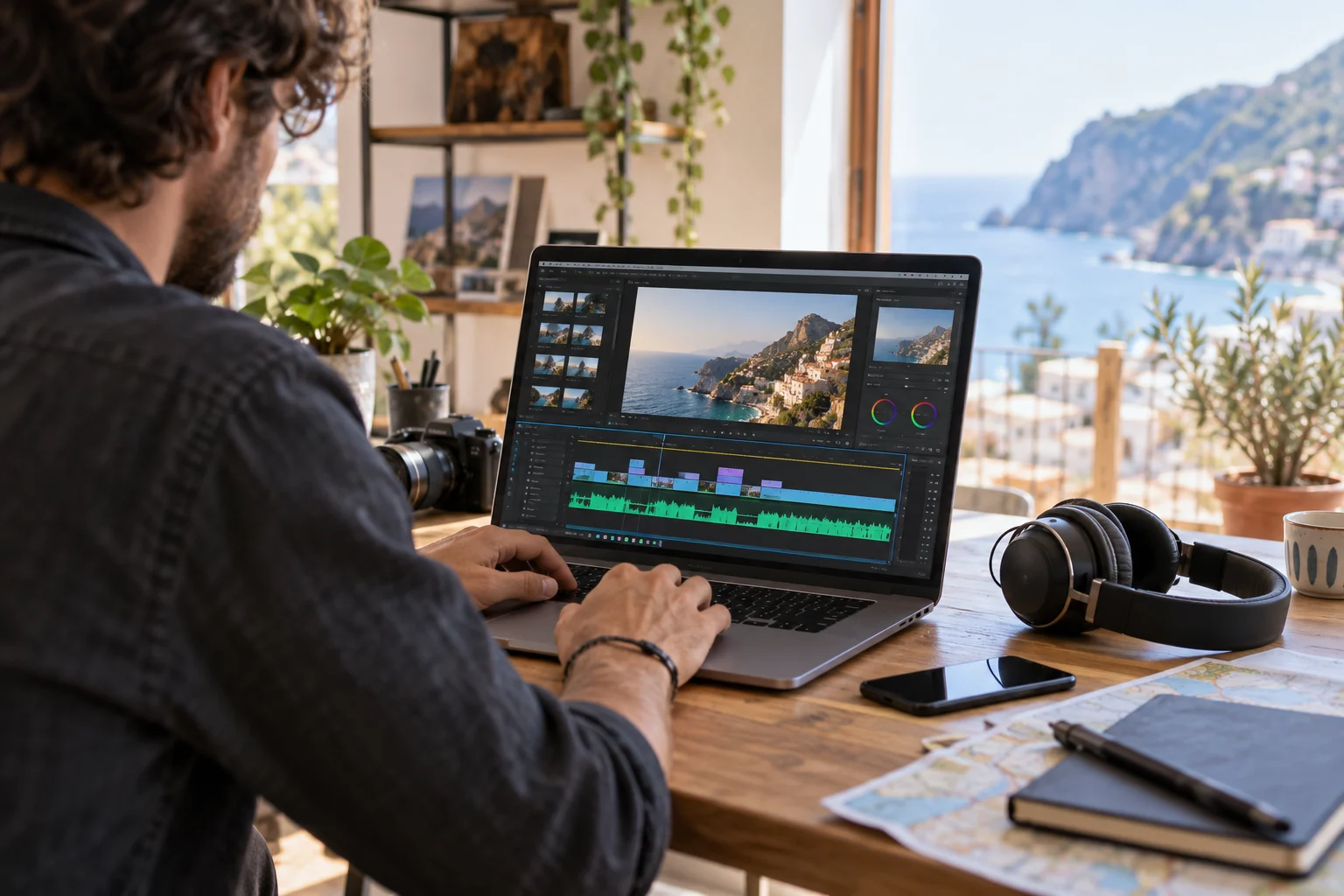
Pour mettre une musique sur une vidéo, importez la vidéo et le fichier audio dans un logiciel de montage, placez la musique sur une piste séparée, ajustez sa durée et son volume, puis exportez un nouveau fichier vidéo. Le point délicat n’est généralement pas l’import : c’est de garder les paroles compréhensibles et de terminer la musique proprement.
Voici une méthode avec Clipchamp sur ordinateur et iMovie sur iPhone, suivie de réglages qui restent utiles dans d’autres applications. Les intitulés peuvent varier légèrement selon la version et le compte utilisé.
Préparer les fichiers avant le montage
Rassemblez une copie de la vidéo originale et un véritable fichier musical accessible sur l’appareil. Une chanson disponible en écoute hors connexion dans une application de streaming n’est pas nécessairement un fichier importable dans un logiciel de montage.
Choisissez aussi la destination : vidéo horizontale, publication verticale ou souvenir à regarder sur un téléviseur. Le cadrage se décide avant de placer tous les éléments. Pour l’audio, cherchez un morceau compatible avec l’usage prévu, pas seulement une chanson qui dure exactement autant que les images.
Une musique obtenue dans la bibliothèque d’une application peut être soumise à des conditions particulières. Vérifiez notamment si la licence couvre le réseau, le type de compte et l’usage commercial éventuel. « Gratuit » ne signifie pas automatiquement utilisable partout.
Sur ordinateur : ajouter la musique dans Clipchamp
- Ouvrez un projet et importez votre vidéo ainsi que le fichier audio dans les médias du projet.
- Placez la vidéo sur la chronologie, puis déposez la musique sur une piste audio séparée, sous les images.
- Déplacez le début du fichier musical jusqu’au moment voulu. Vous n’êtes pas obligé de conserver son introduction complète.
- Raccourcissez la fin avec la poignée du clip, ou scindez-le à l’endroit retenu et retirez uniquement la partie inutile du montage.
- Sélectionnez la musique pour régler son volume et ses fondus. Écoutez aussi le son d’origine de la vidéo avant de décider de le couper.
- Prévisualisez l’ensemble, puis exportez la vidéo au format et à la définition adaptés à sa destination.
Clipchamp propose aussi des contenus audio dans sa bibliothèque ; leur disponibilité et leurs conditions dépendent de l’offre. Pour une opération ponctuelle, votre propre fichier autorisé évite de choisir par erreur une ressource inaccessible au moment de l’export.
Sur iPhone : le même principe dans iMovie
Dans un projet de film iMovie, utilisez le bouton d’ajout de média, puis la rubrique audio pour accéder aux bandes-son ou à votre musique. Les fichiers stockés dans l’app Fichiers peuvent également être ajoutés par la voie correspondante. Placez ensuite l’audio sous les images et ajustez-le dans le projet.
Si un titre est grisé ou refusé, ne supposez pas que le téléphone est défectueux. Apple précise que les morceaux protégés par gestion des droits numériques ne peuvent pas être utilisés dans iMovie. Il faut disposer d’un fichier compatible et des droits nécessaires ; un abonnement musical ne suffit pas.
Avant le partage, revenez au début et lisez toute la séquence. Une musique qui démarre correctement peut s’arrêter trop tôt après une modification de la longueur des images. Conservez le projet si vous souhaitez revenir sur les réglages plus tard.
Faire entendre la voix avant la musique
Il n’existe pas de pourcentage de volume universel. Deux fichiers réglés à 20 % peuvent paraître très différents parce qu’ils n’ont pas le même niveau de départ, la même densité ni les mêmes fréquences.
Commencez par écouter la voix seule à un niveau confortable. Ajoutez ensuite la musique très doucement et montez jusqu’à ce qu’elle soutienne l’image sans masquer les mots. Testez sur un haut-parleur de téléphone, pas uniquement au casque. Les mots faibles et les fins de phrase sont souvent les premiers à disparaître.
Si votre logiciel propose une baisse automatique de musique pendant la parole, souvent appelée ducking, utilisez-la comme point de départ, puis contrôlez les transitions. Une baisse trop brutale à chaque syllabe donne l’impression que le morceau pompe.
Un exemple de montage court
Pour une vidéo de voyage d’environ une minute, vous pouvez garder quelques secondes d’ambiance au début, faire entrer la musique sur le premier changement de plan, puis la réduire lorsqu’une personne parle. Après la dernière phrase, le niveau peut remonter doucement avant le fondu final.
Ce découpage est un exemple, pas un modèle obligatoire. Une présentation d’instrument gagnera souvent à laisser le son joué au premier plan. Une vidéo consacrée à une chanson a d’autres besoins qu’un diaporama : ne recouvrez pas précisément ce que vous souhaitez faire écouter.
Si vous fabriquez votre propre bande-son, notre guide pour enregistrer une première maquette permet de partir d’un fichier propre. Le choix d’un style musical doit ensuite soutenir le ton des images, plutôt que suivre automatiquement la tendance du moment.
Couper et terminer la musique sans effet brutal
Évitez de couper en plein milieu d’un mot ou juste avant la résolution attendue d’une phrase musicale. Cherchez une fin de mesure, une respiration ou une note tenue. Un fondu court peut atténuer une coupe, mais ne rend pas toutes les coupures musicales naturelles.
Si la vidéo dure plus longtemps que le morceau choisi, ne collez pas forcément deux exemplaires bout à bout. Le raccord doit respecter le rythme et la tonalité. Il peut être plus simple d’assumer une séquence sans musique, ou de choisir une piste dont la durée correspond mieux au projet.
Les problèmes fréquents à l’export
| Problème | Vérification utile |
|---|---|
| La musique ne s’entend pas | Piste non muette, clip présent sur la chronologie, volume et fichier d’export contrôlés |
| Le son sature | Baisser les pistes qui se superposent, pas seulement le volume du casque |
| Le son original a disparu | Vérifier le réglage audio du clip vidéo et l’éventuel détachement de sa piste |
| Le fichier musical est refusé | Format réellement pris en charge, fichier téléchargé localement, absence de protection incompatible |
| La plateforme coupe ou bloque la musique | Vérifier les droits et les conditions de sa bibliothèque ; ne pas contourner le blocage |
Ouvrez enfin le fichier exporté dans un lecteur indépendant du logiciel. Vérifiez le début, un passage parlé et la fin, puis lisez-le entièrement avant publication. La prévisualisation du projet ne prouve pas que l’export final contient exactement ce que vous attendiez.
Documentation
Microsoft Support, « How to add audio or music to videos » — support.microsoft.com/en-us/clipchamp/how-to-add-audio-or-music-to-videos. Apple Support, « Add music and soundtracks in iMovie on iPhone » — support.apple.com/en-hk/guide/imovie-iphone/kna257fc2a9/ios. Repères d’interface vérifiés en octobre 2026 ; l’exemple de montage et la méthode d’équilibrage sont proposés par BeatVisual Studio.

Justine Laurent
Justine Laurent écrit sur les instruments, la pratique musicale et les découvertes sonores. Sur BeatVisual Studio, elle partage des conseils pour débuter, choisir son matériel et explorer la culture musicale, avec des explications accessibles aux musiciens débutants comme aux passionnés.
Ses articles ↗