Mettre de la musique sur une clé USB et éviter les fichiers illisibles
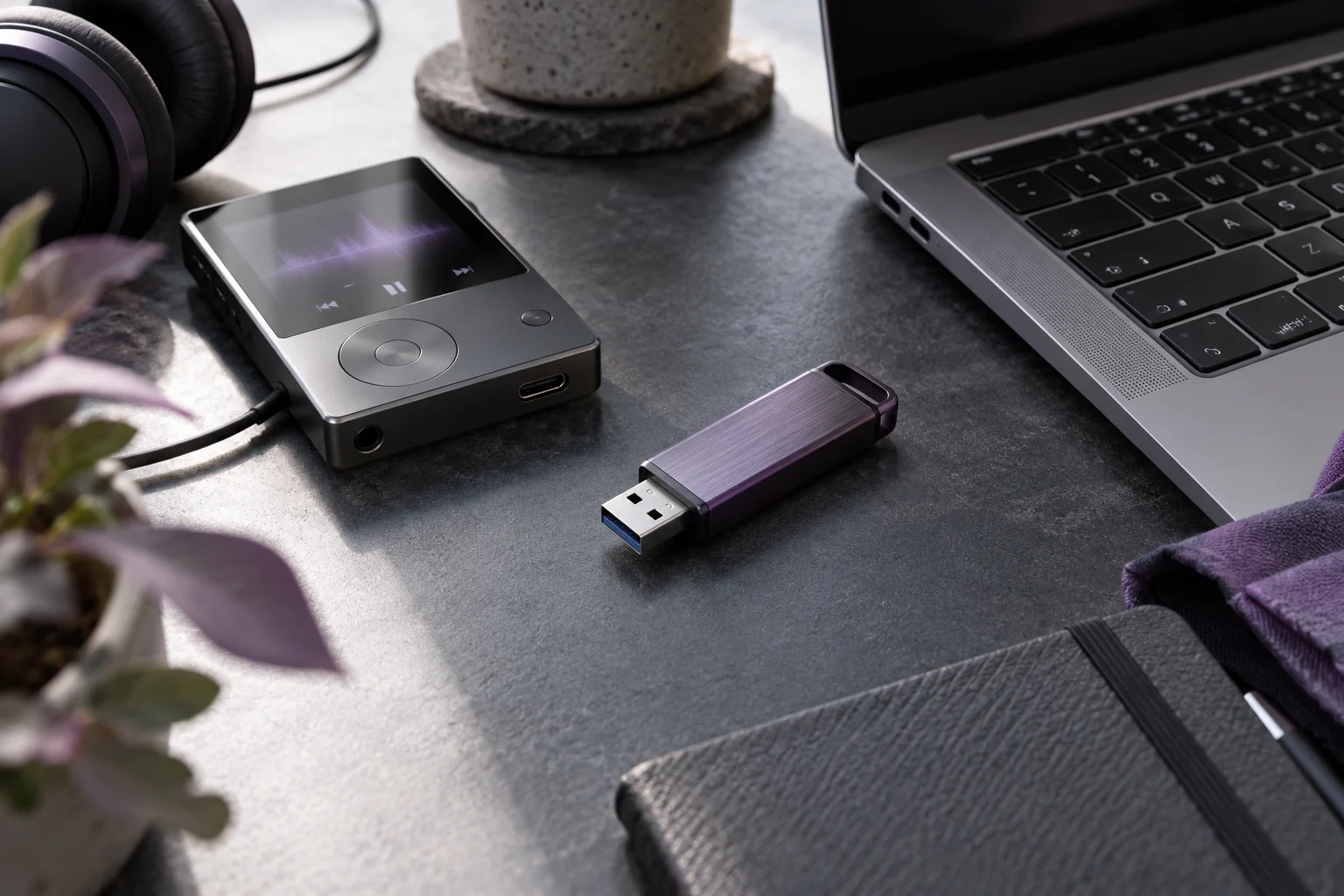
Pour mettre de la musique sur une clé USB, copiez vos fichiers audio depuis l’ordinateur vers la clé, attendez la fin du transfert, puis éjectez-la proprement. Pour une voiture, une enceinte ou une chaîne hi-fi, il faut aussi vérifier deux compatibilités distinctes : le format de la clé et celui des morceaux.
Une clé visible sur votre ordinateur peut rester illisible dans un autoradio. Ce n’est pas forcément un défaut : le lecteur peut accepter le MP3 mais pas le FLAC, ou reconnaître le FAT32 mais pas l’exFAT. La notice du modèle est donc plus utile qu’une règle supposée fonctionner partout.
Avant de copier : avez-vous de vrais fichiers audio ?
Ouvrez un morceau depuis son dossier et vérifiez qu’il se lit. Affichez son extension si nécessaire : .mp3, .wav, .flac ou .m4a, par exemple. Un raccourci vers une application ou un lien de playlist n’est pas le morceau lui-même.
Les téléchargements hors connexion d’un service de streaming restent généralement gérés par ce service. Ils ne deviennent pas automatiquement des MP3 que l’on peut copier et lire ailleurs. Privilégiez vos propres enregistrements ou des fichiers obtenus légalement dans un format exportable.
Ne renommez pas simplement un fichier « chanson.m4a » en « chanson.mp3 » : changer l’extension ne convertit pas l’audio. Si une conversion est nécessaire, utilisez un logiciel adapté et conservez l’original. Reconvertir un fichier déjà compressé ne restaure pas sa qualité.
Copier la musique sous Windows
- Branchez la clé et ouvrez l’Explorateur de fichiers. Dans « Ce PC », identifiez-la par son nom et sa capacité.
- Ouvrez le dossier contenant les morceaux. Sélectionnez d’abord quelques fichiers pour un essai.
- Copiez-les avec Ctrl + C, ouvrez la clé, puis collez-les avec Ctrl + V. Cette méthode conserve les originaux.
- Attendez la fin du transfert. Ne retirez pas la clé pendant une copie, même si certains fichiers sont déjà visibles.
- Ouvrez un morceau directement depuis la clé pour vérifier la copie.
- Fermez les fichiers utilisés et éjectez le périphérique avant de le débrancher.
Le glisser-déposer peut aussi fonctionner, mais son résultat dépend du contexte : copie ou déplacement. Pour une première manipulation, copier-coller évite de perdre de vue les originaux.
Sur Mac : passer par le Finder
Branchez la clé, puis repérez-la dans la barre latérale du Finder. Sélectionnez les fichiers musicaux, copiez-les avec Commande + C et collez-les dans la clé avec Commande + V. Attendez la fin de la copie, puis utilisez le bouton d’éjection à côté du périphérique.
Si la clé apparaît mais refuse l’écriture, examinez son format et ses permissions avant de conclure à une panne. Certains formats sont lisibles sans être nativement inscriptibles dans toutes les configurations. N’effacez pas la clé pour résoudre ce problème avant d’avoir sauvegardé ce qu’elle contient.
FAT32, exFAT, MP3 : ne pas mélanger les formats
| Élément | À quoi il correspond | Ce qu’il faut vérifier |
|---|---|---|
| FAT32, exFAT, NTFS | Système de fichiers de la clé | Compatibilité du lecteur et capacité maximale acceptée |
| MP3, AAC, FLAC, WAV | Codage ou famille de fichiers audio | Formats et paramètres pris en charge par l’appareil |
| USB-A, USB-C | Connecteur physique | Présence d’un port de lecture de données, pas seulement de charge |
| M3U, M3U8 | Fichier de playlist | Prise en charge des listes et chemins vers les morceaux |
Le FAT32 bénéficie d’une compatibilité étendue avec de nombreux appareils anciens, mais impose notamment une limite de 4 Gio par fichier. L’exFAT accepte de gros fichiers, sans être reconnu par tous les autoradios. Aucune de ces observations ne remplace les spécifications de votre modèle.
Le MP3 constitue souvent un bon format d’essai lorsqu’il figure dans la notice. Un lecteur peut aussi imposer des limites de débit, de fréquence d’échantillonnage, de nombre de fichiers ou de profondeur des dossiers. Un morceau accepté sur ordinateur ne prouve pas qu’il respecte ces limites.
Ne formatez que si c’est nécessaire
Formater efface le contenu de la clé. Faites d’abord une sauvegarde sur un autre support, vérifiez qu’elle s’ouvre et assurez-vous d’avoir sélectionné le bon périphérique. Si la clé fonctionne déjà sur le lecteur visé, il n’y a généralement aucune raison de la reformater pour y ajouter de la musique.
Si la notice impose un autre système de fichiers, utilisez l’outil de formatage de Windows ou l’Utilitaire de disque du Mac, en choisissant les options compatibles avec le lecteur. Le schéma de partition peut lui aussi compter sur certains appareils anciens. En cas de doute, arrêtez-vous plutôt que d’effacer un disque dont vous n’êtes pas certain de l’identité.
Organiser les morceaux pour les retrouver
Commencez simplement : un dossier par album ou par usage, avec des noms courts. Si votre lecteur trie par nom de fichier, préfixez les pistes avec 01, 02, 03. D’autres appareils utilisent les métadonnées : renseignez alors titre, artiste, album et numéro de piste dans les fichiers.
Évitez de charger toute votre bibliothèque avant le premier test. Copiez cinq morceaux, branchez la clé dans l’appareil à l’arrêt et vérifiez la lecture, les accents dans les noms et l’ordre d’affichage. Vous saurez ensuite si votre organisation fonctionne.
Pour préparer un trajet, notre sélection de chansons de vacances donne des idées de progression. Elle ne fournit pas de fichiers à télécharger : utilisez les morceaux dont vous disposez dans les conditions autorisées.
La clé n’est pas reconnue : diagnostiquer dans le bon ordre
- Rien ne s’affiche : vérifiez que le port lit des données musicales, puis testez la clé sur l’ordinateur.
- La clé apparaît sans musique : placez un MP3 compatible à la racine, sans sous-dossier, pour isoler le problème.
- Certains titres seulement fonctionnent : comparez leurs formats et paramètres audio, pas uniquement leurs extensions.
- La lecture commence puis coupe : refaites une copie depuis l’original et testez un autre fichier connu comme valide.
- L’ordre est incohérent : vérifiez le mode aléatoire, les numéros de piste et le critère de tri de l’appareil.
Une clé USB sert à transporter des fichiers, pas à écouter une radio en direct sans connexion. Pour cet autre usage, notre guide des radios connectées, Wi-Fi et DAB+ permet de distinguer les solutions.
Documentation
Apple Support, « Erase and reformat a storage device in Disk Utility on Mac » — support.apple.com/en-gb/guide/disk-utility/dskutl14079/mac. Sony Assistance, « Périphérique de stockage USB » — sony.fr/electronics/support/articles/00232003. Les spécifications USB diffèrent selon les modèles ; consultez la notice exacte de votre autoradio ou lecteur avant tout formatage.

Justine Laurent
Justine Laurent écrit sur les instruments, la pratique musicale et les découvertes sonores. Sur BeatVisual Studio, elle partage des conseils pour débuter, choisir son matériel et explorer la culture musicale, avec des explications accessibles aux musiciens débutants comme aux passionnés.
Ses articles ↗